
 トップページ

「Canva」の有効利用で デザインレベルをワンランクアップ!!
ITに関する知見を高めていただくための本コーナー。 第7回はCanva(キャンバ)の基礎と活用法について、Canva認定教育アンバサダーの古川 俊氏にレクチャーしていただきました。

Canva認定教育アンバサダー
古川 俊 氏 ふるかわ・すぐる
日本教育大学院大学修了後、私立中高数学教師として4年間、私立小学校教師として5年間教職を務める。2019年Google for Education認定イノベーターを取得し、経済産業省実証事業で17自治体とGoogle Workspaceを活用したオンライン学習での出席・学習評価モデルづくりのためのシステム設計を行う。Google for Education認定トレーナー及びコーチの資格を取得し、多数の地域や学校でGoogle Workspaceの研修やコーチングを行っている他、YouTube「AI・ICT活用チャンネル」も展開中。
POINT1
Canvaとは何か
「Canva」はWebブラウザ上で使えるオンラインデザインツールで、2013年にオーストラリアで誕生し、2020年頃から日本でも本格的に普及し始め、その利便性や手軽さから急速に支持を集めていきました。近年はAI機能の進化も著しく、ビジネスの現場においてチラシやバナー制作にCanvaを取り入れる人はさらに増えているようです。
Canvaの特徴はSNS投稿、プレゼンテーション、ポスター、動画、ロゴなど、ビジネスで必要になるさまざまな制作物を作成できることにあります。従来、こうしたデザイン作業にはデザインソフトの操作スキルやレイアウトの知識が必要でした。そのため、ちょっとした作業でも「専門ソフトを使える人」「デザインが得意な人」「外部の制作会社」などに依存してしまいがちでしたが、Canvaではデザインに関する知識がなくても、あらかじめ用意されたテンプレートを選び、文字や写真を差し替えるだけで、一定の品質を保った制作物を作ることができます。

豊富なテンプレートからチラシの作成、動画編集など多彩な制作が可能
POINT2
Canvaの導入で何が変わる!?
Canvaを導入する利点は大きく3つあります。1つ目は制作スピードが上がることです。ゼロからレイアウトを考える必要がなく、テンプレートを選んで編集するだけで、短時間で形にできるのは最大の利点と言えるでしょう。2つ目は現場で修正が可能になることです。日時や金額、講師名、申込方法など、ビジネスの制作物では細かい修正が頻繁に発生しますが、Canvaであれば、担当者がその場で修正できます。生成AIで作った画像や資料は修正に時間がかかることもありますが、Canvaは自分の手で直接調整できる分、難なく修正可能です。3つ目は情報発信の量を増やしやすくなることです。SNS投稿、セミナー告知、メールマガジンなど、現代のビジネスでは視覚的な情報発信が欠かせませんが、Canvaを使えば外注しなくても、必要なタイミングで必要な画像や資料を作ることができます。
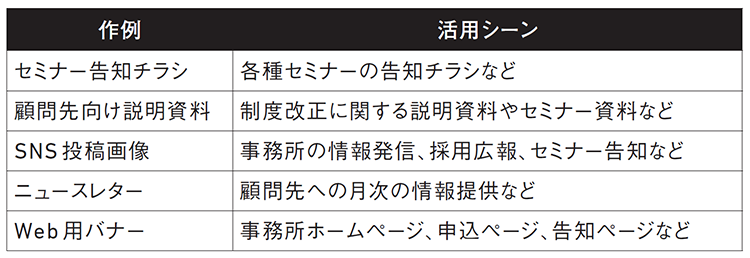
会計事務所では、図のような活用シーンが挙げられます。
他にも、「ホワイトボード」という機能を使って、付箋を並べたアイデア出しやブレインストーミングをすることもできます。誰の意見かが分かるように名前を明記したり、トピックごとに分類したりできるほか、分類作業をAIに任せることも可能なので、ミーティングの際に活用いただけると思います。
POINT3
導入にあたっての注意点
一方、導入にあたっては運用ルールを決めることが重要です。まず有効なのがよく使う形式をあらかじめテンプレート化しておくことです。既存のテンプレートを事務所用にアレンジし、いくつかのパターンを用意しておけば、担当者が変わっても一定の品質を保てます。あわせて、ブランドカラーやロゴ、フォント、写真の使い方を統一すれば、事務所としてのブランディングにも一貫性が生まれます。これは単に資料や画像を作るというより、発信活動全体を高度化・効率化することにつながります。毎回デザインをゼロから考えるのではなく、事務所としての「型」をあらかじめ作っておき、必要に応じて内容を差し替えていくというのが、Canvaの実務的な使い方と言えるでしょう。
Canvaは無料版でも、テンプレートを使った画像作成や資料作成、基本的な写真編集などが一通り利用できるので、まずは無料版で日常的な制作物を試してみるとよいでしょう。その上で、有料版ではプレミアム素材、ブランド管理、ストレージ容量、チーム機能、AI機能の利用上限などが拡張されるので、必要に応じてアップグレードを検討してください。具体的には月に1〜2回チラシを作る程度であれば無料版でも十分ですが、毎週SNS投稿をする、セミナー資料を頻繁に作る、複数人で同じブランドデザインを使うといった場合は、有料版の導入を検討する価値があります。
なお、Canva自体のAI機能はデザインや画像生成、簡単なコーディングまで対応していますが、それぞれの専門分野では他の生成AIツールの方が精度が高い場合もあるため、目的に応じて使い分けた方がよいと思います。私自身もそうですが、最近は生成AIでラフな画像や資料を作り、その後、Canvaで仕上げや細部の修正を施す人も多いようです。
とはいうものの、CanvaではAI機能の強化も進められています。今後提供される新しい機能も含め、まずはご自身でCanvaの利便性を確認してみてください。
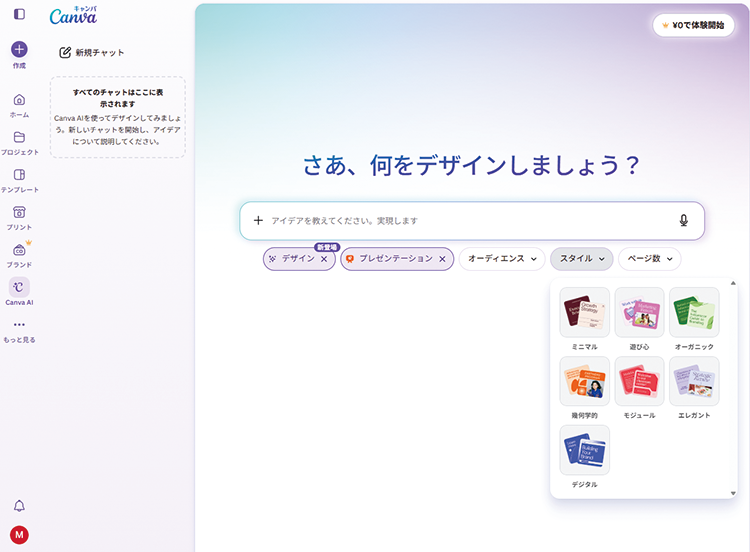
AIと対話しながらの制作も可能